
多元設計師如何掌握商機 ,打造文創商品
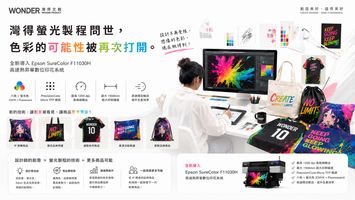
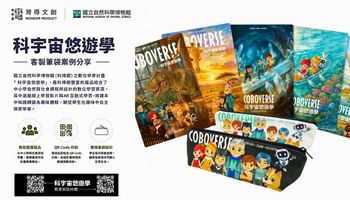
灣得文創 提供模組化的產品的線,讓設計師能夠快速地將想法商品化。時間累積,灣得漸漸地衍生出針對不同領域的設計師,規劃出不同產品服務與設計者一同共創價值。多元產品項目與服務對接,不同種類的設計師能獲得最適化的得利串接,快速地打造文創商品,及時掌握商機。
從上傳圖案到完成訂購
想把自己的照片、插畫或品牌圖案做成商品,卻不確定放在哪裡、印多大才合適?灣得文創 WONDER STUDIO 線上合圖器,讓你先把圖案放上商品版型,邊調整、邊確認,再帶著設計前往購物車。準備好想印的圖片,就可以開始。
使用合圖器,可以在下單前先確認圖案的尺寸、位置與整體構圖,不必為了同一個版面反覆傳檔、來回確認。把設計與商品規格一次整理完整,能減少補件與溝通等待,讓我們更快安排排單與後續生產。
如有特殊製作需求或檔案疑問,我們仍會與你聯繫確認。
從「合圖器總覽」選擇商品,也可以由商品頁提供的入口開始。先確認品名、款式與尺寸,再進入對應版型。不同商品有各自的印花範圍與訂購選項,請依目前頁面的提示操作。
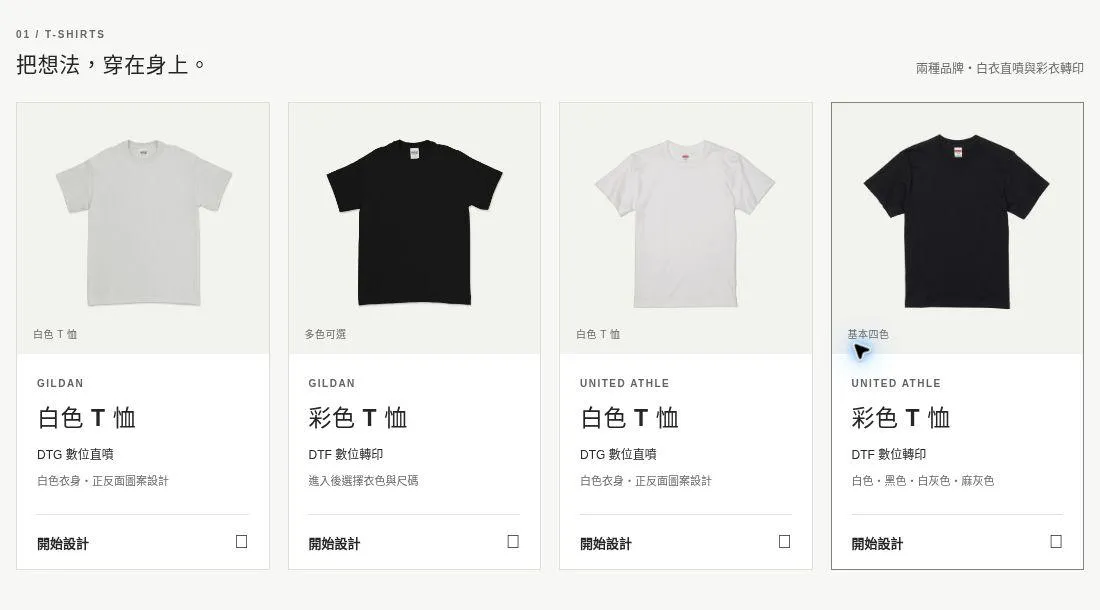
圖 1 從合圖器總覽選擇商品,進入對應的排版畫面。
第一次使用,可以先按「使用範例圖」熟悉操作。正式訂購前,記得換成自己的檔案,再逐面檢查內容。
按「上傳你的圖案」或「上傳圖案」,選擇要印製的圖片。示範頁面支援 PNG、JPG、WebP;檔案容量與像素限制,請以正在使用的商品頁面為準。需要透明背景時,請準備已去背的 PNG。
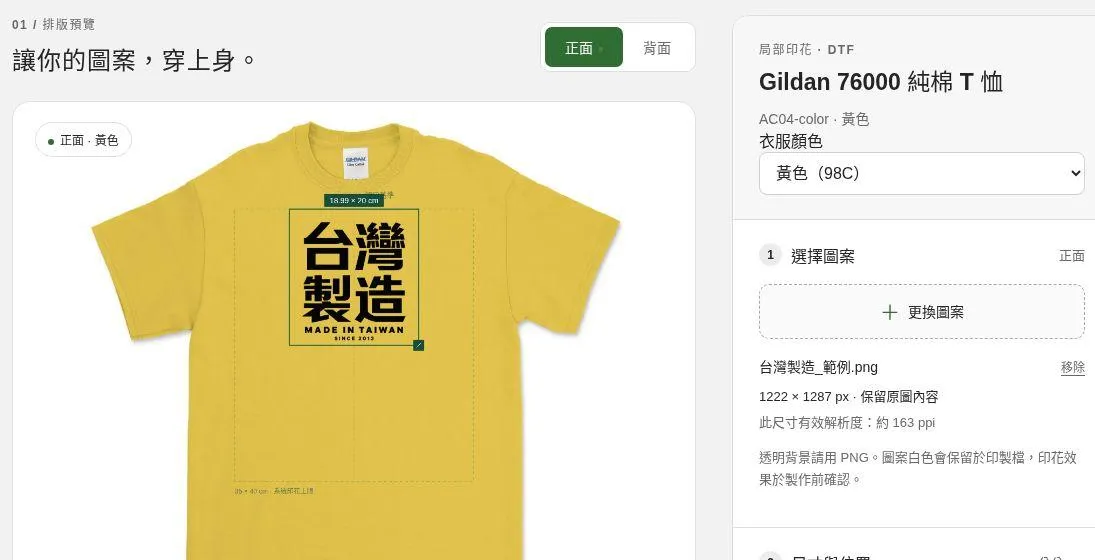
圖 2 先切換正面或背面再上傳;拖曳圖案右下角,可等比例縮放。
在預覽上拖曳,就能調整位置。T 恤可拖曳圖案右下角等比例縮放,或直接輸入寬度、高度;修改其中一項,另一項會依原圖比例同步。想放在衣身中央,可按「水平置中」。
T 恤的「圖案寬度/高度」決定實際印多大;「印花規格」則是可容納圖案的範圍。選了較大的規格,不會自動把圖案放大。請一起確認公分數、領口距離與衣身中心位置。
行李箱套與毛巾可使用「圖案縮放」和「置中填滿」。填滿會讓部分圖片超出版型邊緣,調整後要再看一次人物、文字與 Logo 是否完整。
商品若有「正面/背面」或其他分面按鈕,請切換後分別上傳、調整圖案。每一面的圖片與位置各自設定;單面商品只需完成畫面提供的那一面。
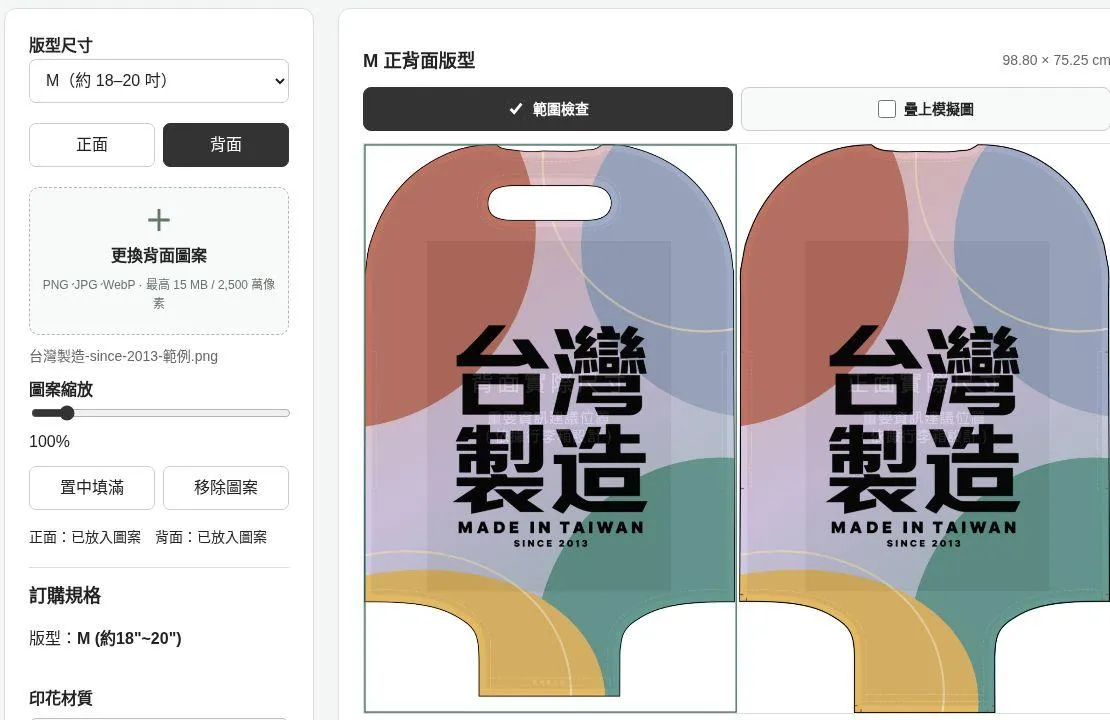
圖 3 行李箱套先選版型尺寸,再切換正背面;開啟範圍檢查確認重點位置。
行李箱套畫布左側是背面、右側是正面。M、L、XL 使用各自的原始版型,更換尺寸後,請重新檢查該尺寸的設計。畫布上顯示的是展開版型尺寸,挑選商品時仍要核對行李箱適用尺寸。
開啟「範圍檢查」後,把名字、臉部與 Logo 等重要內容留在檢查框內,並避免貼近邊緣。背景可以延伸到外側,重要內容則要預留空間。
行李箱套與 AM4 單面毛巾,未填滿或透明的區域會保留白底。如果希望滿版呈現,請確認四周都已覆蓋,並留意原圖是否本來就有白邊。
提供「疊上模擬圖」的商品,可開啟後查看圖案在商品外觀上的相對位置。建議搭配範圍檢查,來回比較一次,尤其要留意邊角、接縫附近與容易被遮住的內容。
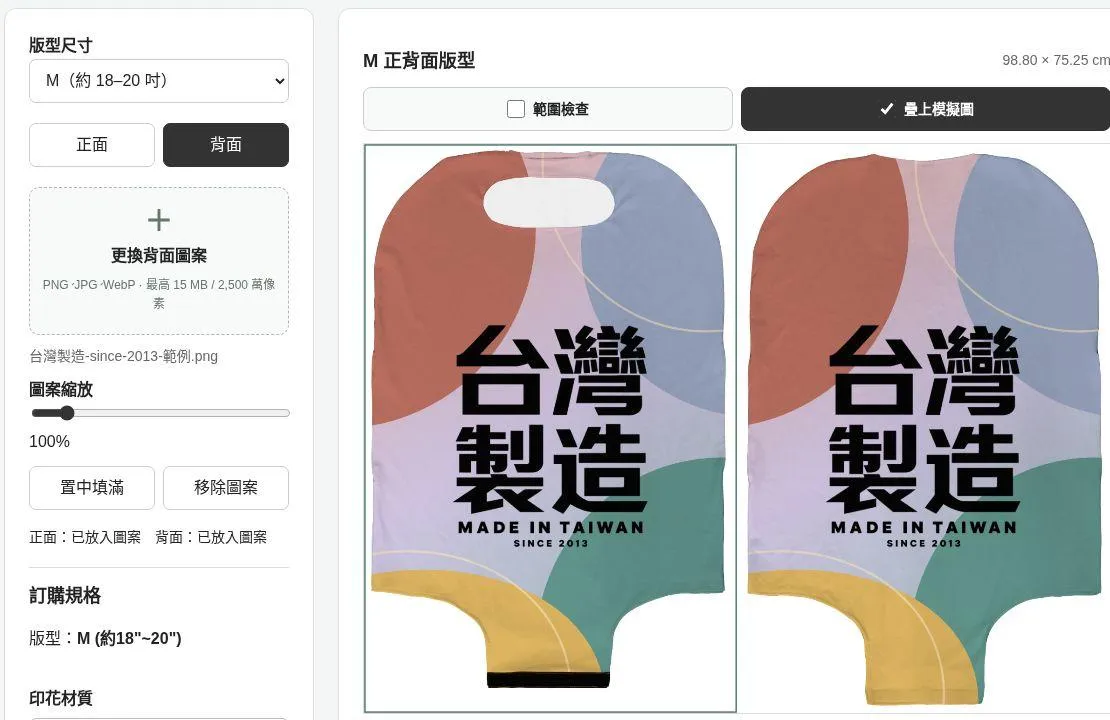
圖 4 開啟疊上模擬圖檢查構圖;範圍檢查與模擬疊圖不會加入印製檔。
範圍檢查與模擬疊圖只供預覽,不會加入印製檔;其他版型標示以各商品頁說明為準。
螢幕上的預覽適合確認位置與比例。實際顏色與質感仍會受螢幕、布料及印花方式影響;T 恤的白色與透明區域,也請依當前商品的印花說明確認。
若出現解析度不足或細節可能模糊的提醒,優先換用較清晰的原始檔,或縮小印製尺寸。把低解析度圖片放大,不會增加原本沒有的細節。
排版完成後,依畫面選好商品選項與數量。T 恤要核對衣服顏色、尺碼、每個尺碼的件數、正背面印花規格與包裝;其他商品則依頁面選擇材質、輔料、線色或包邊等項目。可選內容以當前商品為準。
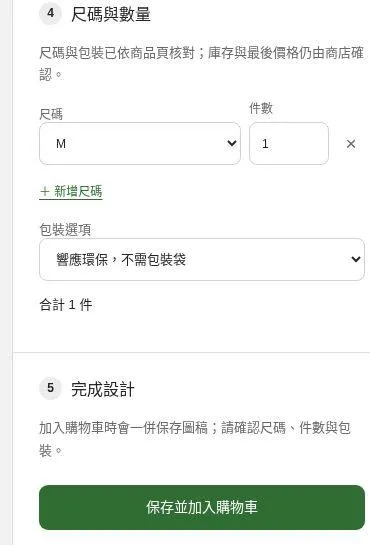
圖 5 確認尺碼、件數與包裝後,按保存並加入購物車。
按「保存並加入購物車」後,請保持頁面開啟,等候準備圖稿、保存圖稿、核對選項及返回商店。檔案較大時可能需要更久,處理中請勿重新整理或重複點擊。
部分商品另有「只保存設計」,方便先保存目前內容。請等畫面顯示保存完成;看到處理中、已保存設計或正在返回商店,都還需要再確認購物車結果。
回到購物車後,核對商品、規格、數量、設計資訊與金額,再依商店流程完成配送資料、付款與結帳。加入購物車不代表已成立訂單或已付款,請以商店的訂單與付款結果為準。
如果不確定是否已加入,先查看購物車與頁面提示,避免連續重按造成重複品項。仍無法確認時,保留當下畫面並聯絡灣得客服。
可以使用支援格式的照片。建議選相簿中的原始檔,避免用聊天縮圖或螢幕截圖;實際清晰度還要看圖片像素與印製大小。
請先準備好想印的內容。需要透明背景時使用已去背 PNG;JPG 的原背景也會一起保留。
有分面功能的商品可分別上傳與調整。請逐面確認,不要把單面商品當成可雙面印製。
圖片與版型長寬比例不同時,填滿會讓部分內容超出邊界。可縮小或移動圖案;縮小後也要確認是否留下白底。
範圍檢查與模擬疊圖只供預覽,不會加入印製檔;其他版型標示以各商品頁說明為準。
保存設計不代表關閉頁面後會自動恢復編輯。請先確認保存成功,保留原始圖檔與設計資訊,並依該商品頁面提供的方式繼續操作。未保存前,請勿直接關閉。
先查看必填選項與錯誤提示,保持頁面開啟,避免重複點擊。若仍無法完成,保留畫面、商品名稱與操作步驟,讓客服協助確認。
送出前再看一次:商品與尺寸正確、各面內容完整、重要圖文沒有貼邊、規格與數量無誤。把想要的構圖先確認好,訂製就能更有把握。